


win10专业版更新系统失败出无限重启的问题
来源:ylmf网络收集
编辑:雨林木风官网
时间:2026-07-25
说到win10专业版系统,可以说是目前的主流第二多用户的操作系统。而有雨林木风系统的小伙伴,说更新Win10系统补丁以后,出现更新失败导致电脑无线重启的情况,这要怎么办?接下来,系统哥官网小编就来分享关于系统更新失败的方法,有需要的小伙伴可以一起来看看,希望可以帮助到大家。

win10专业版系统更新失败 → 无限重启循环完整修复流程
典型现象:开机出现「正在配置更新 / 更新失败,正在撤销更改」,走到一半重启,无限循环;或者直接蓝屏、反复重启进不了桌面。
方法一
1、首先我们打开系统更新界面,提示需要重新启动,但是重新启动后,还是无法安装。

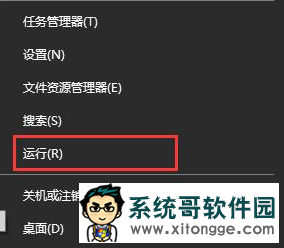
2、这时我们右键点击Windows10左下角的开始菜单,在弹出菜单中选择“运行”菜单项。
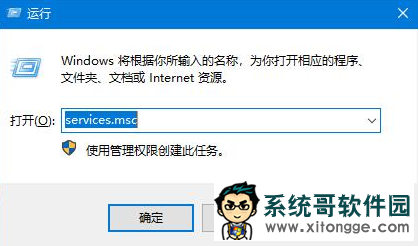
3、打开的Windows10运行窗口中,输入命令“services.msc”,然后点击确定按钮运行该程序。
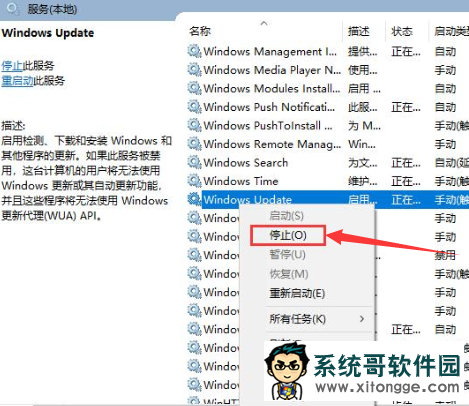
4、接着会打开Windows10服务列表,在列表中找到Windows Update服务项,然后右键点击该服务项,在弹出菜单中选择“停止”菜单项。
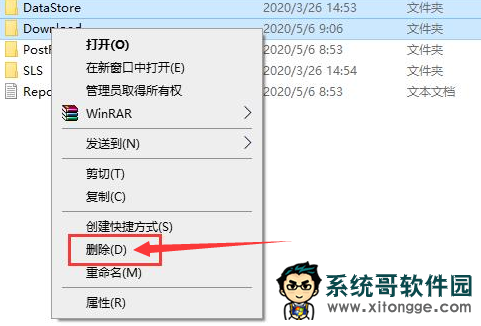
5、之后打开Windows资源管理器,然后定位到C:WindowsSoftwareDistribution文件夹。
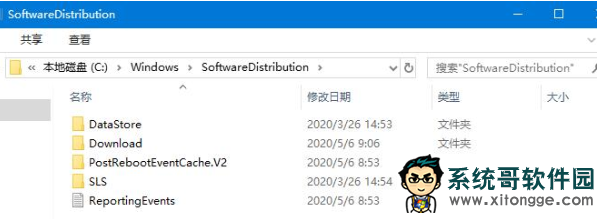
6、选中该文件夹中的“Datastore”与“Download”文件夹,然后右键点击这两个文件夹,在弹出菜单中选择“删除”菜单项,把这两个文件夹删除。
7、再次打开 Windows服务窗口,右键点击Windows Update服务项,在弹出菜单中选择“启动”菜单项。

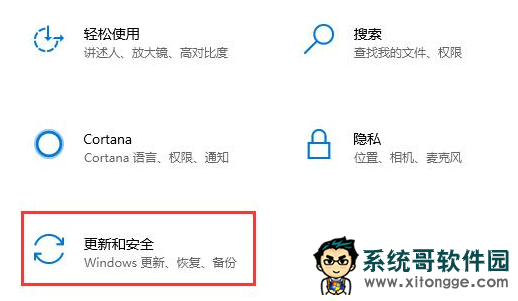
8、然后我们打开Windows设置窗口,在窗口中点击“更新和安全”。
9、再次更新就会发现现在可以正常的下载与安装新补丁了。
方法二
1、我们强制按关机键,然后再次开机按F8选择安全模式,进入安全模式的桌面,调出运行窗口,输入命令“services.msc”回车确定。

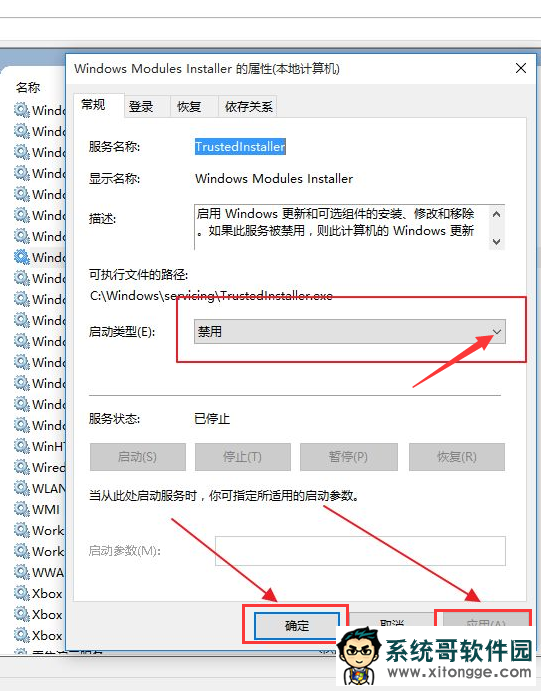
2、调出系统的服务窗口,在服务窗口里面找到windows modules installer,然后我们双击打开windows modules installer,禁用此服务。
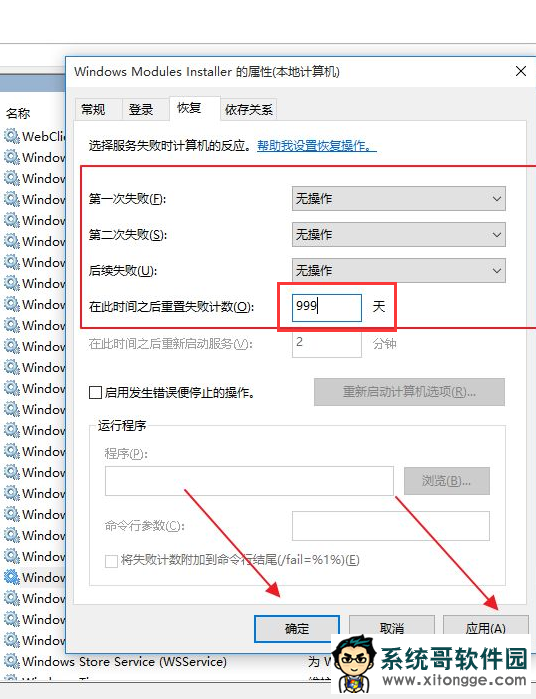
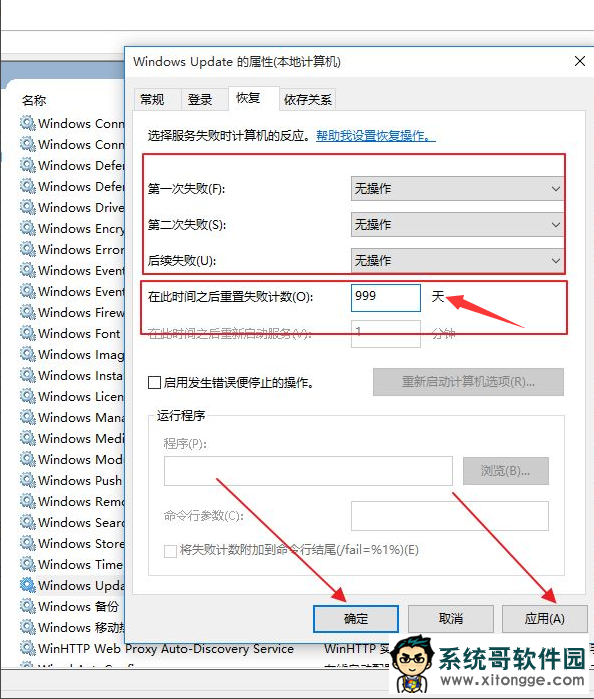
3、然后我们在“恢复”选项卡里面将每次失败之后的操作修改为“无操作”,“在此时间之后重置失败计数”修改为一个比较大的时间,一般修改为999天,点击“应用”“确定”即可。
4、然后我们接着返回找到windows update,禁用此服务。
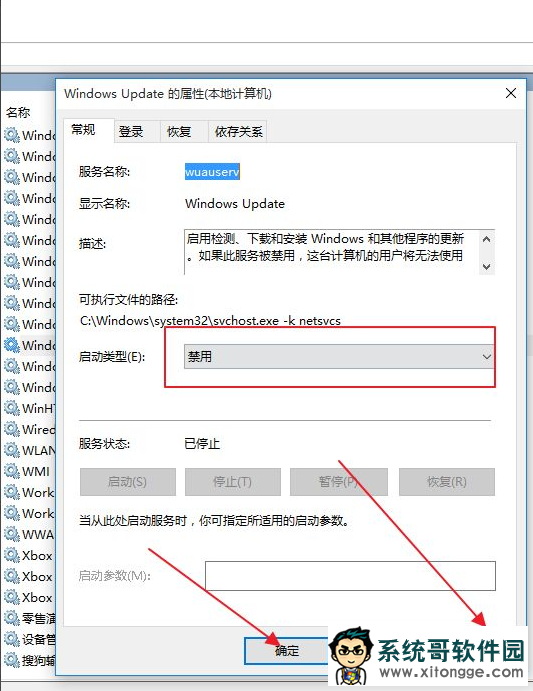
5、与windows modules installer服务一样,点击windows update的“恢复”选项卡,将所有失败之后的操作设置为“无操作”。点击“应用”并“确定”即可。
方法三:卸载更新全部无效 → 就地修复安装(保留文件和软件,不用重装)
用另一台电脑下载微软官方 Win10 工具制作安装 U 盘,U 盘启动:
选择【现在安装】→ 修复计算机 不行就选择【升级此电脑】
特点:保留所有文件、软件,重装系统核心文件,解决严重更新损坏。
方法四:兜底(重要资料先备份)
所有修复无效:
U 盘进 PE,拷贝桌面、文档重要资料;
使用【重置此电脑】(可选择保留个人文件);
全新纯净重装系统。
更新恢复正常后,如何防止再次出现无限重启
C 盘保证至少 15GB 空闲空间再更新;
更新前拔掉所有 U 盘、拓展坞外设;
暂时卸载 360、电脑管家等安全软件再打补丁;
若某一个补丁反复蓝屏循环,可以在更新设置里隐藏该 KB 补丁;
修复完成后,不要立刻连续打一堆更新,分批安装。
郑重声明:本文版权归原作者所有,转载文章仅为传播更多信息之目的,如作者信息标记有误,请第一时间联系我们修改或删除,谢谢!转载请注明出处来自系统哥官网

相关文章:
相关推荐:
栏目分类

最新文章
热门文章
