


Windows10系统重装找不到硬盘来安装的问题
来源:ylmf网络收集
编辑:雨林木风官网
时间:2026-07-28
说到重装系统,雨林木风官网的小伙伴一般使用U盘重装系统了吧。而有小伙伴在使用U盘重装Windows10系统的时候进入PE系统桌面之后却发现找不到硬盘盘符,那要如何解决这个问题呢?接下来,系统哥官网小编就来为大家带来详细的操作方法,希望可以帮助到有需要的小伙伴们。
Win10系统原版安装 U 盘,分区界面看不到硬盘 完整排查流程
先分清最重要的判断标准:
第一步:重启进 BIOS(F2 / Del / F10),查看 BIOS 存储页面能不能看到你的固态 / 硬盘
方法一:BIOS设置
1、按下开机键,然后不停的点击BIOS启动热键,不停的主板按键不同,在开机品牌logo界面下方一般会有显示,也可以尝试F2、F12、ESC、Del这几个按键进入BIOS。
进入BIOS左右方向键切换至configuration(电脑配置项),找到SATA Controller Mode。(硬盘模式)
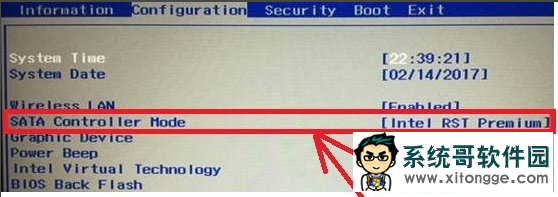
2、将硬盘模式改为AHCI,按下F10保存更改进入PE即可正常安装系统。
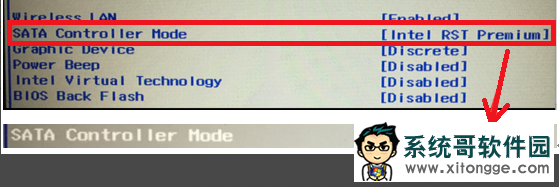
此方法适用于重装Win10系统时找不到硬盘,是win10原版镜像没有raid模式驱动导致。
方法二:更新驱动,初始化磁盘
1、右击此电脑,选择管理。
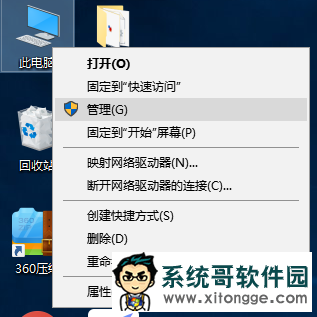
2、打开计算机管理后,点击左侧的设备管理器,查看磁盘驱动有没有安装,尝试进行更新一下驱动。
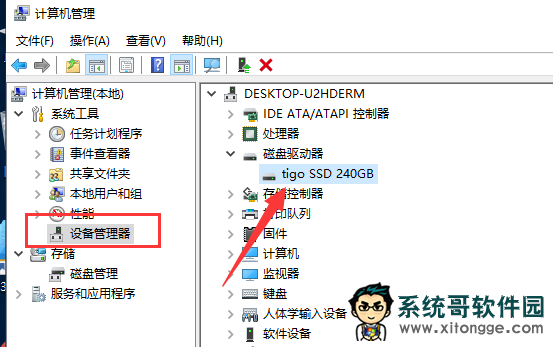
3、如果驱动安装正确的话就点击左侧的磁盘管理。
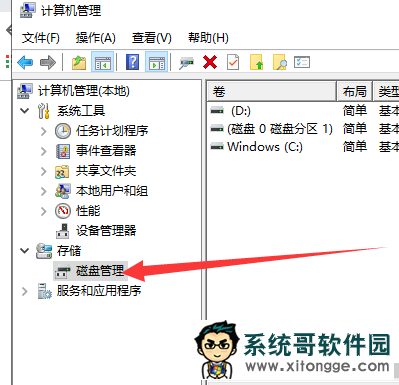
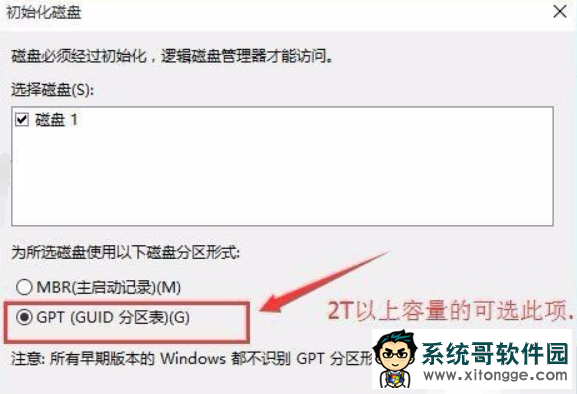
4、如果有未初始化的硬盘,就会自动弹出初始化的提示,总容量小于或等于2TB的硬盘,分区表可以选择MBR。大于2T的可以选择gpt分区形式,不过要注意BIOS是uefi引导模式。选择好后点击确定,再进行分区就可以正常使用啦。
方法三:U 盘与接口兼容性问题
不要把安装 U 盘插蓝色 USB3.0 口,优先主板后置黑色 USB2.0 接口
重新制作安装介质:强烈建议使用微软官方工具 Media Creation Tool 制作原版 Win10 安装 U 盘;很多第三方精简 PE 镜像缺少 NVMe/VMD 驱动,极易找不到硬盘
方法四:安全启动 Secure Boot 干扰
BIOS → Boot 选项:Secure Boot(安全启动)设置为 Disabled
部分品牌机开启安全启动后,原版 Win10 会出现磁盘识别异常。
避坑重点总结(按顺序尝试)
BIOS 确认硬盘硬件存在 ✔
BIOS 关闭 VMD / SATA 改为 AHCI(首选)✔
启动 U 盘选择 UEFI 模式启动 ✔
关闭 Secure Boot ✔
依旧不行 → 安装界面手动载入 RST/VMD 驱动 ✔
补充额外现象
如果你使用第三方 PE 微系统进去看不到硬盘:
本质同样是 PE 没有集成 VMD/RST 驱动;优先换新版带 Intel VMD 驱动的 PE,或者直接使用微软原版安装程序,不要依赖老旧 PE。
郑重声明:本文版权归原作者所有,转载文章仅为传播更多信息之目的,如作者信息标记有误,请第一时间联系我们修改或删除,谢谢!转载请注明出处来自系统哥官网

相关文章:
相关推荐:
栏目分类

最新文章
热门文章
