


雨林木风Win10系统中点击开始菜单无响应的问题
来源:ylmf网络收集
编辑:雨林木风官网
时间:2026-07-29
有使用雨林木风系统的win10专业版的用户反映说,他的电脑在开机之后,想要打开开始菜单之时,却一直无响应,等了许久,结果依旧一样,这让小伙伴非常头痛。那么,在win10专业版开始菜单无响应如何解决呢?下面,系统哥官网小编就为大家带来详细的处理方法,希望可以帮助到大家,一起来看看参考一下吧。
win10专业版系统点击开始菜单无响应完整修复方案
现象:点击左下角 Windows 图标没反应、按键盘 Win 键无效、任务栏搜索框同时失效。
操作顺序由浅入深,优先试简易方案,不需要直接重装系统
方法 1|修复win键直接打开菜单
方法 1|修复win键直接打开菜单
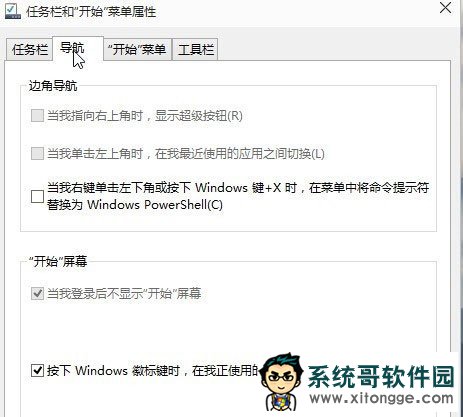
1、右键单击下方的任务栏,选择属性;

2、经查看发现开始菜单里没发现什么异常,倒是在导航菜单里发现有个虚的选择“当我登录后不显示开始菜单”,而且不可更改,估计是安全策略上的问题;
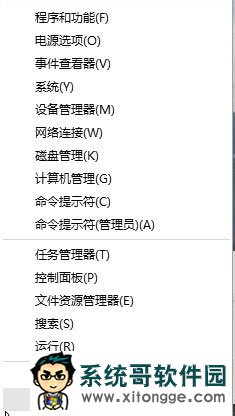
3、想运行组策略管理器,问题没有开始菜单咋办?在开始菜单上右键单击,出现如下菜单,里面有“运行”;
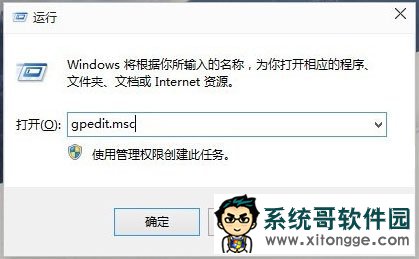
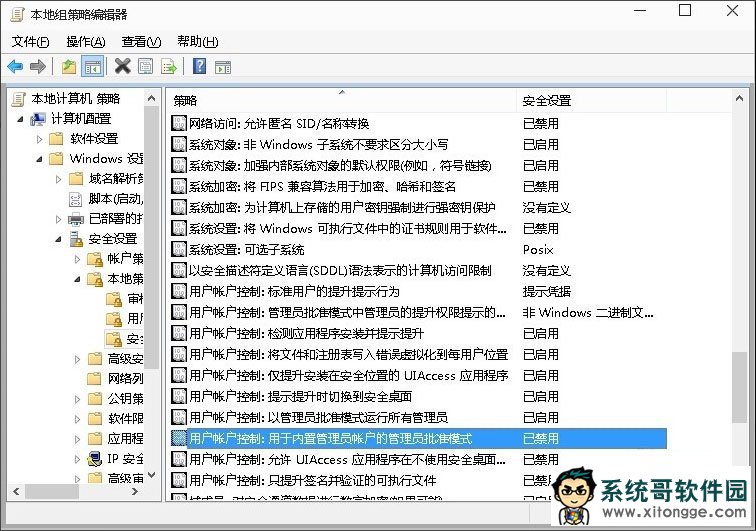
4、选择“运行”菜单,在弹出的命令框中输入“gpedit.msc”,进入组安全策略管理器;
5、依次选择Windows设置-安全设置-本地策略-安全设置,将右边的用户账户控制:用于内置管理员账户的管理员批准模式设置为启用,重启Win10系统即可。
方法 2|快速重启资源管理器(临时修复,优先测试)
Ctrl+Shift+Esc 打开【任务管理器】
在进程找到 Windows 资源管理器
右键 → 重新启动
屏幕闪烁一下,等待资源管理器重载,测试开始菜单。
方法 3|清除开始菜单缓存(注册表方案,谨慎操作)
Win+R 输入 regedit 打开注册表
定位路径:
HKEY_CURRENT_USER\Software\Microsoft\Windows\CurrentVersion\CloudStore\Store\Cache
删除右侧全部内容(或直接删除Cache文件夹)
重启资源管理器。
方法 4|排查第三方软件冲突(高频诱因)
下面软件极易拦截开始菜单进程,导致卡死:
美化工具:StartIsBack、OpenShell、经典开始菜单工具
部分安全软件、系统优化软件
测试方式:
Shift+重启 → 疑难解答 → 高级选项 → 启动设置 → 重启 → 按 F4 进入【安全模式】
安全模式下开始菜单正常 = 第三方软件冲突,逐个卸载最近安装程序。
郑重声明:本文版权归原作者所有,转载文章仅为传播更多信息之目的,如作者信息标记有误,请第一时间联系我们修改或删除,谢谢!转载请注明出处来自系统哥官网

相关推荐:
栏目分类

最新文章
热门文章
