


Win10专业版中使用打印机出现报错0x8007007e的问题
来源:ylmf网络收集
编辑:雨林木风官网
时间:2026-08-02
有不少雨林木风系统的小伙伴,都会在win10专业版中使用到打印机来办公。但是,有一位用户反馈说他在使用打印机之时,却遇到提示异常配置,报错“0x8007007e”的问题,这要如何解决呢?接下来,系统哥官网小编就为大家带来具体的解决方法,希望可以帮助到大家。
win10专业版系统中使用打印机报错 0x8007007e 完整修复
报错含义:ERROR_MOD_NOT_FOUND 找不到模块
弹窗文字一般:打印机遇到异常配置问题。0x8007007e
核心根源:PrintConfig.dll缺失 / 损坏,绝大多数出现在 Edge、邮件、UWP 应用打印;部分网络共享打印机也会触发。
方法一:
1、同时按【WIN+R】键,打开【运行】,输入spool。
2、【drivers】》【x64old】档案夹。
3、找到【printconfig.dll】(有可能在【x64old】》【3】档案夹里),拷贝该档案。
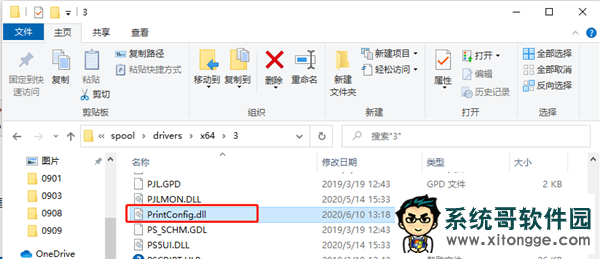
4、返回【drivers】,前往【x64】档案夹。
5、黏贴【printconfig.dll】(如果您是在【3】档案夹找到的,请您在【x64】》【3】里粘贴)。
6、重启电脑,看看效果。
方法二:
1、出现这个报错代码主要指的是缺少模块导致;
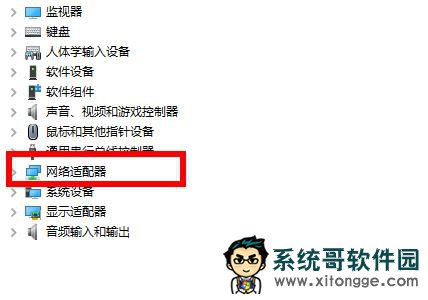
2、可以使用以下命令进行尝试:
Windows powershell管理员身份运行
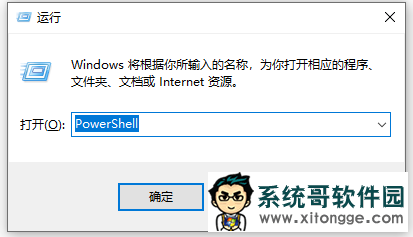
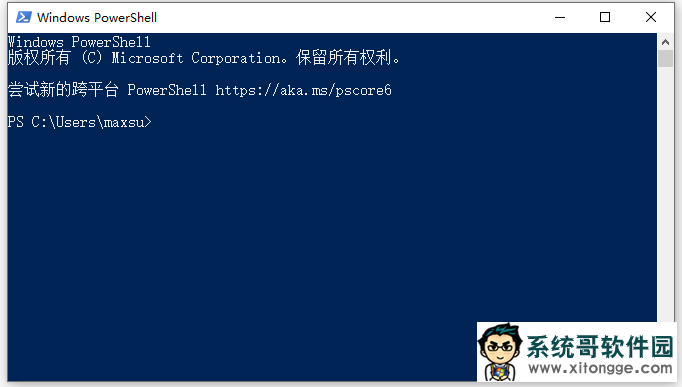
Dism /Online /Cleanup-Image /CheckHealth
DISM.exe /Online /Cleanup-image /Scanhealth
DISM.exe /Online /Cleanup-image /Restorehealth
进行上述操作后如果还是没有效果可以卸载打印机驱动并重新安装或是更新;
4、彻底卸载打印机驱动重装
设置 → 设备 → 打印机和扫描仪,删除故障打印机
同页面找到【打印服务器属性】→【驱动程序】
选中打印机驱动 → 删除驱动程序和驱动包
重启电脑
去打印机品牌官网下载 Win10 正式驱动,不要使用 Windows 自动安装的通用驱动
网络共享打印机:主机与客户端都建议重装对应驱动。
郑重声明:本文版权归原作者所有,转载文章仅为传播更多信息之目的,如作者信息标记有误,请第一时间联系我们修改或删除,谢谢!转载请注明出处来自系统哥官网

相关文章:
相关推荐:
栏目分类

最新文章
热门文章
