


雨林木风win10系统打不开Steam平台的问题
来源:ylmf网络收集
编辑:雨林木风官网
时间:2026-08-06
相信很多雨林木风官网的小伙伴,都知道Steam平台是目前全球最大的综合性游戏发行平台之一。但有用户在Win10系统电脑中,想要在Steam平台下载一些游戏来玩的时候,却出现点击打不开的问题。这该如何解决呢?接下来,系统哥官网小编就为大家带来详细的处理方法,希望可以帮助到有需要的小伙伴们。
Win10系统中Steam平台打不开的全套排查方法
现象:双击 Steam 图标完全没反应、后台有进程但窗口不出来、启动闪退、更新循环报错、提示 steamui.dll 错误,按顺序操作。
第一步:彻底杀掉残留 Steam 进程(最高频)
快捷键 Ctrl+Shift+Esc 打开任务管理器
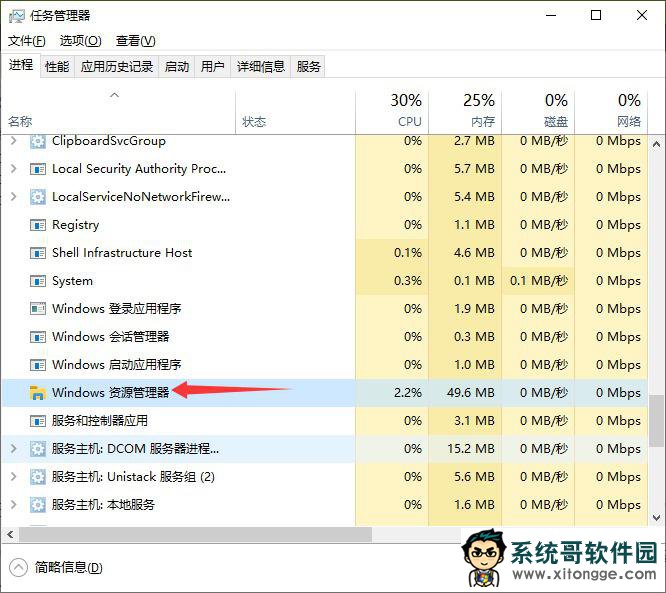
在进程里找到全部:
Steam.exe、Steam Client WebHelper、SteamService.exe
全部右键结束任务,确认列表里没有 Steam 相关进程。
很多时候只是进程卡死,双击不会弹出窗口,杀掉再重新打开。
第二步:管理员运行 + 关闭错误的兼容模式
右键 Steam 快捷方式 → 以管理员身份运行测试。
右键 Steam 图标→属性→兼容性:
取消所有勾选(不要勾选兼容模式、不要勾选简化颜色、不要勾选 640×480)
点【更改所有用户的设置】,同样全部取消勾选,应用确定。
第三步:修复损坏的 Steam 更新缓存文件
右键 Steam 图标 → 打开文件所在位置,进入 Steam 安装目录(一般C:\Program Files (x86)\Steam)
先把 Steam 全部进程结束
删除文件夹:package(更新包缓存损坏,会导致启动失败、无限更新)
删除文件夹:appcache(本地缓存)
双击Steam.exe启动,客户端会自动重新下载重建文件。
不要删除 steamapps 文件夹,这个文件夹存你的游戏,删掉游戏就没了。
第四步:杀毒 / 防火墙拦截问题
第三方杀毒、Windows Defender 会拦截 Steam 主程序:
临时退出第三方杀毒软件测试;
Windows 安全中心→病毒和威胁防护→管理设置→排除项,把整个 Steam 安装文件夹添加进去。
现象:双击无任何反应,任务管理器一闪就消失,大多是安全软件拦截。
第五步:网络 / 协议异常导致 Steam 启动失败
以管理员打开命令提示符,逐条执行:
netsh winsock reset
ipconfig /flushdns
执行完成重启电脑再打开 Steam。
Steam 客户端依赖网络,网络异常会直接打不开界面,建议使用加速器加速 Steam 商店。
第六步:修复 Steam 服务
Win+R 输入 services.msc
找到 Steam Client Service
启动类型:自动;点启动;如果报错:
进入 Steam 文件夹,管理员运行 SteamService.exe /repair 修复服务,重启电脑。
第七步:客户端文件损坏(保留游戏修复,不用删游戏)
进入 Steam 文件夹,只保留 2 样东西:steamapps 文件夹 + steam.exe,其余全部删除,之后双击 steam.exe,Steam 会自动重装客户端,游戏全部保留。
不要控制面板卸载 Steam,卸载会删掉游戏。
第八步:系统层面修复(全部无效再做)
管理员 CMD 执行系统修复:
sfc /scannow
DISM /Online /Cleanup-Image /RestoreHealth
跑完重启电脑。
常见报错对应
Failed to load steamui.dll:删除 package、appcache,不行就执行第七步删除其余客户端文件重建。
双击图标,任务管理器有 Steam 进程,不出窗口:结束全部进程,关闭兼容性模式,杀毒添加排除项。
无限循环更新 Steam:删除 package 文件夹。
郑重声明:本文版权归原作者所有,转载文章仅为传播更多信息之目的,如作者信息标记有误,请第一时间联系我们修改或删除,谢谢!转载请注明出处来自系统哥官网

相关文章:
相关推荐:
栏目分类

最新文章
热门文章
